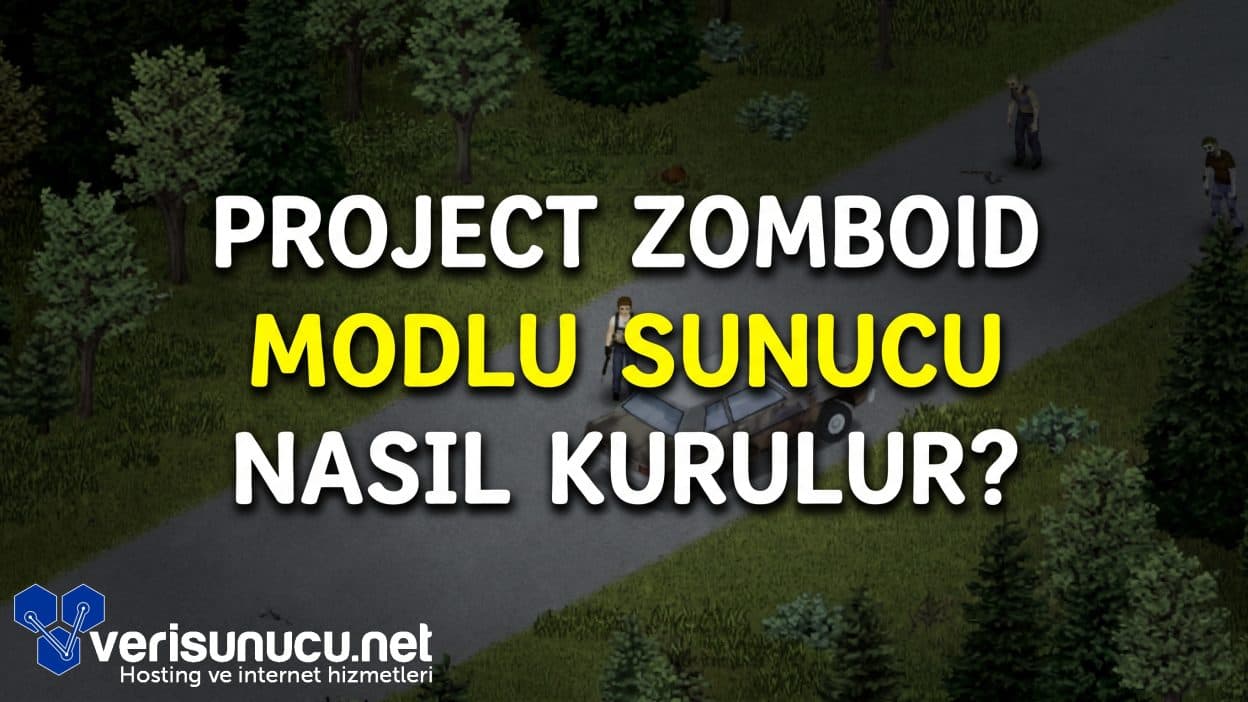
Project Zomboid, zombi salgınından sonra onlarla savaşarak hayatta kalmaya çalıştığınız, türünün en detaylı ve en sürükleyici oyunlarından biridir. Arkadaş grubunuzla veya bir toplulukla bu deneyimi yaşamak gerçekten keyifli olsa da bir süre sonra oyunun vanilla (saf/orijinal) hali yetersiz gelmeye başlayabilir. Bu noktada imdadımıza Steam Workshop modları yetişiyor.
Silah, araç, harita, farklı arayüzler gibi modlarla sunucunuzu tamamen özelleştirebilirsiniz. Peki ama bunu nasıl yapacağız? Bugünkü rehberimizde hem Steam üzerinden Local (yerel) sunucuya mod kurmayı hem de VDS ve web tabanlı yönetim paneli üzerinden bu işlemi nasıl yapabileceğinizi adım adım anlatacağım.
Keyifli okumalar.
1. Oyun İçi (Local) Modlu Sunucu Kurulumu
- Adım: Modları Steam Atölyesinden Seçin
- Steam’de Project Zomboid Atölyesine (Workshop) gidin.
- Sunucuda kullanmak istediğiniz modları seçip “Abone Ol” (Subscribe) butonuna basın.
- Mod açıklama sayfalarında şu iki bilgiye dikkat edin ve bir yere not alın: Mod ID ve Workshop ID.
- Adım: Sunucu Ayarlarını Yapılandırın
- Project Zomboid’i başlatın ve ana menüdeki “Sunucu Katıl / Host” seçeneğine tıklayın.
- Yeni bir sunucu profili oluşturun veya mevcut olanı düzenleyin, ardından “Sunucu Ayarlarını Düzenle” butonuna basın.
- Sol taraftaki menüden Steam Workshop sekmesine gelin. Eklenecek modları arama kutusundan bulun ve ekleyin. Burada eklediğiniz modların Workshop ID’leri otomatik olarak sunucunun ayarlar dosyasına işlenir.
- Sol menüdeki Modlar (Mods) sekmesine geçin. Workshop ID eklediğinizde modlar buraya otomatik olarak düşer. Ancak kontrol etmekte fayda var. Bazı mod paketleri içinde birden fazla alt mod bulunabilir. Kullanmak istemediklerinizi deaktif edin.
- Ayarları kaydedip sunucuyu başlatın. Oyuna giren oyuncular gerekli modları otomatik yükleyecektir.
2. VDS / Sanal Sunucu Üzerinde Mod Kurulumu
7/24 aktif, kasmayan, yüksek performanslı bir oyun ortamı istiyorsanız bunun için bir sanal sunucu, yani VDS kiralamanız gerekmekte. Sanal sunucularda mod kurulumu konfigürasyon dosyaları üzerinden yapılmaktadır.
1.Adım: Konfigürasyon Dosyasını Bulun
Sunucu dosyalarınızın içinde veya Windows/Linux kullanıcı klasörünüzde yer alan Zomboid/Server dizinine gidin. Burada sunucu adınızla eşleşen .ini uzantılı dosyayı bulun; örneğin enesserver.ini.
2.Adım: Workshop ID ve Mod ID’leri Ekleyin
.ini dosyasını Not Defteri veya Notepad++ aracılığıyla açın ve şu iki satırı bulun:
- WorkshopItems=
- Mods=
Bu alanlara Steam Workshop üzerinden not aldığınız Workshop ID’leri ve Mod ID’lerini girin. Birden fazla mod eklerken aralarına noktalı virgül (;) koymalı ve boşluk bırakmamalısınız. Örneğin şu şekilde görünmeli:
WorkshopItems=2085808580;2297098490;1962761540
Mods=Hydrocraft;BritaWeapon;FilibusterRhymesUsedCars
- Adım: Harita Modları Ekleme Eğer sunucunuza Raven Creek veya Bedford Falls gibi harita modu eklemek istiyorsanız .ini uzantılı dosyada Map= satırını bulmanız gerekir. Özel harita ismini vanilla haritadan önce yazarak sunucuya ekleyebilirsiniz. Örneğin:
Map=RavenCreek;Muldraugh, KY
3. Web Kontrol Paneli Üzerinden Mod Ekleme
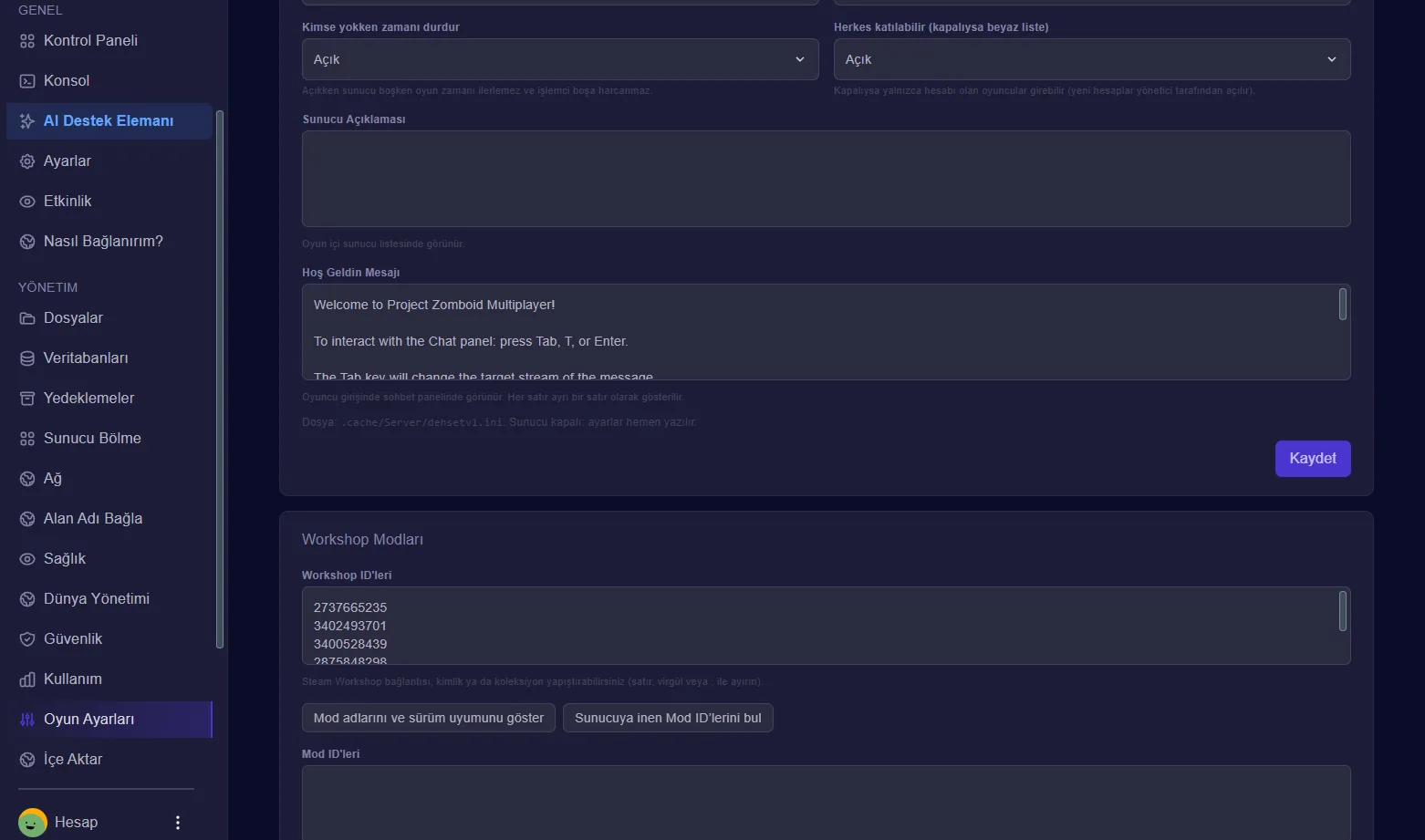
Bir VDS kiraladığınızda sunucu sağlayıcınız genellikle Pterodactyl tabanlı bir web kontrol paneli sunar. Bu paneller sayesinde karmaşık dosyalarla ve kod satırlarıyla uğraşmadan arayüz üzerinden tek tıkla mod yönetimini yapabilirsiniz.
- Sunucu paneline giriş yapın.
- Sol taraftaki menüden oyun ayarları kısmına girin.
- Workshop modları başlığının altında bulunan kutucuğa modun Steam Workshop linkini veya ID’sini yapıştırın.
- Sunucuyu yeniden başlatın.
4. Mod Kurarken Sık Karşılaşılan Hatalar ve Çözümleri
Modlu sunucu kurulumunda bazı hatalarla karşılaşmanız çok olası. Bunlardan en sık karşılaşılanları ve çözümlerini sizlere anlatacağım:
- “File Doesn’t Match the Server” (Dosya Uyuşmazlığı) Hatası: Oyun güncellendiğinde veya bir mod yapımcısı modu güncellediğinde yaşanır. Sunucuyu kapatıp yeniden başlatarak modların güncellenmesini sağlayın.
- Kırmızı “Error” Sayacının Artması (Mod Çakışması): Birbiriyle uyumsuz iki mod yüklendiğinde oluşur. Son eklediğiniz modları teker teker devre dışı bırakarak çakışmayı tespit edin.
- Yüksek RAM Kullanımı ve Lag: Çok fazla araç veya harita modu eklemek sunucu RAM’ini hızlı tüketir. Bu durumda donanım seviyesi daha yüksek sunucuları tercih etmeniz gerekmektedir.
5. Sonuç Olarak
Project Zomboid’de modlu sunucu kurmak için tercih edebileceğiniz farklı yöntemler vardır. İster biraz vakit harcayarak manuel bir şekilde, isterseniz de web tabanlı panel aracılığıyla tek tıkla modlu sunucu kurulumu yapabilirsiniz. verisunucu.net olarak sağlamış olduğumuz Project Zomboid için web tabanlı kontrol paneli bulunan sunucularımıza bu linkten göz atabilirsiniz.
Doğru mod kombinasyonları ve düzenli bir yönetim ile arkadaşlarınız veya topluluğunuz için yüzlerce saat sürecek eşsiz, zorlu ve bir o kadar da keyifli bir yolculuğa çıkabilirsiniz.
verisunucu.net keyifli oyunlar diler!